Omnissa Horizon 8 – Connect Server – Arquitetura básica e instalação

Arquitetura do Horizon 8
O Omnissa Horizon 8 gerencia e fornece desktops e aplicativos virtualizados ou hospedados aos usuários finais. O Horizon permite criar e intermediar conexões com desktops virtuais Windows, desktops virtuais Linux, aplicativos e desktops hospedados no Servidor de Área de Trabalho Remota (RDS), aplicativos hospedados no Linux e máquinas físicas Windows
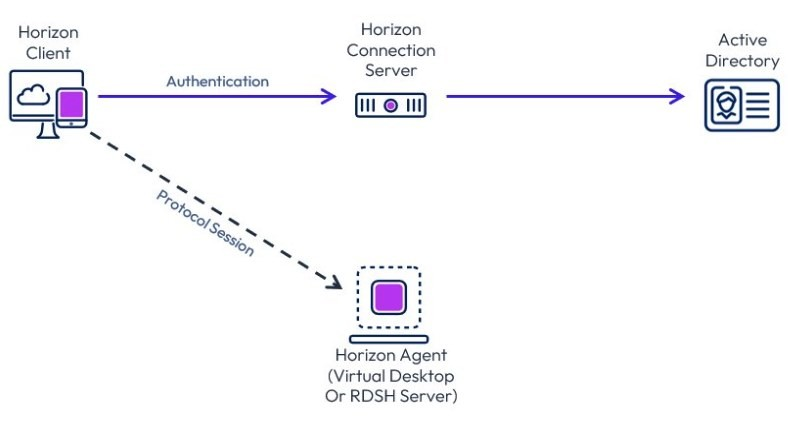
O acesso externo inclui o uso do Unified Access Gateway para fornecer serviços de borda seguros. O Horizon Client autentica-se em um Servidor de Conexão por meio do Unified Access Gateway. O Horizon Client então estabelece uma conexão de sessão de protocolo, por meio do serviço de gateway no Unified Access Gateway, com um Horizon Agent em execução em uma área de trabalho virtual ou servidor RDSH.
Componentes
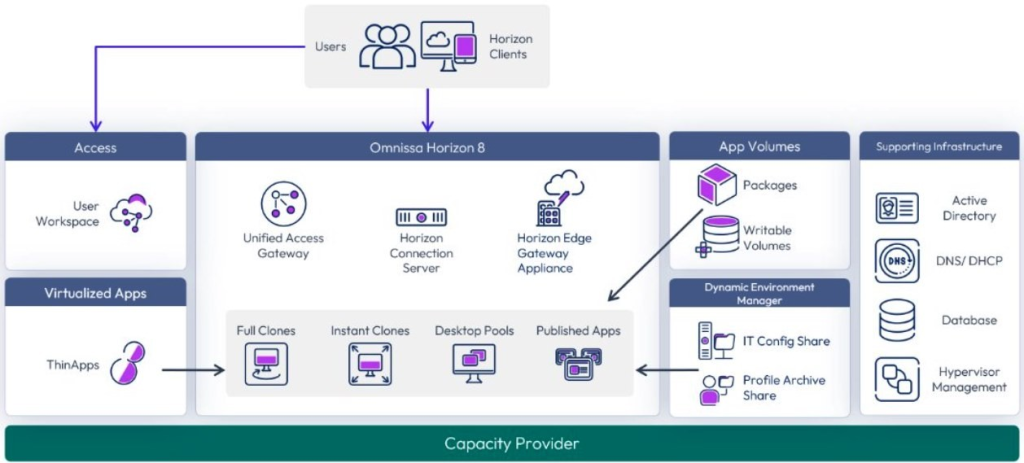
A figura a seguir mostra a arquitetura lógica de alto nível dos componentes do Horizon, com outros componentes do Horizon mostrados para fins ilustrativos.
Implantação Horizon 8 (Onpremise)
Requisitos mínimos

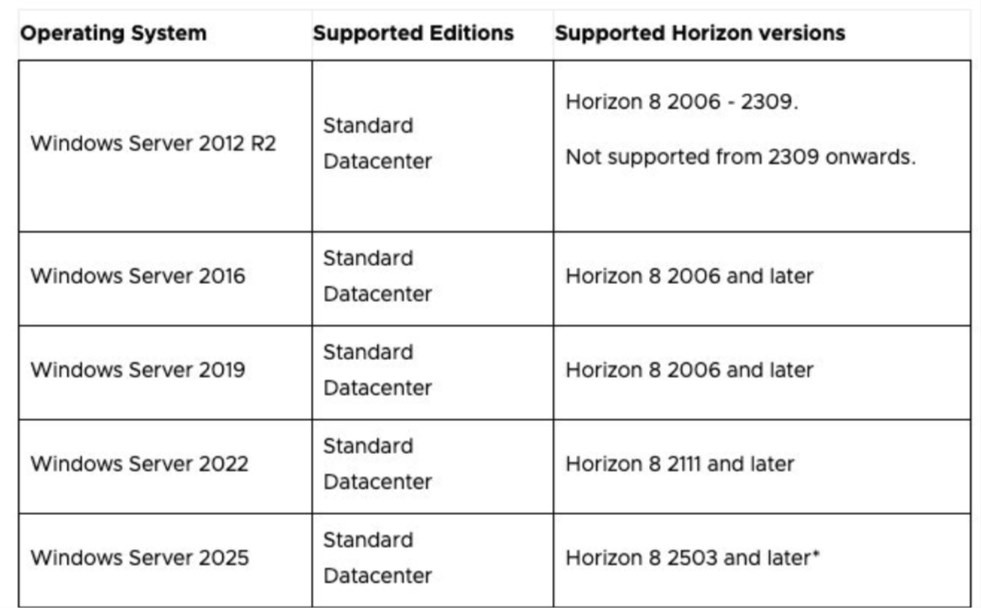
Implantação Horizon 8 (Onpremise)
Requisitos mínimos
• Será necessário um servidor dedicado, com IP Fixo e que esteja no dominio.
• Você deve ter uma licença válida para o Omnissa Horizon 8.
• O host do Horizon Connection Server não deve ser um controlador de domínio
• A Omnissa recomenda fortemente que você configure certificados TLS para autenticação de instâncias do Omnissa Horizon Connection Server.
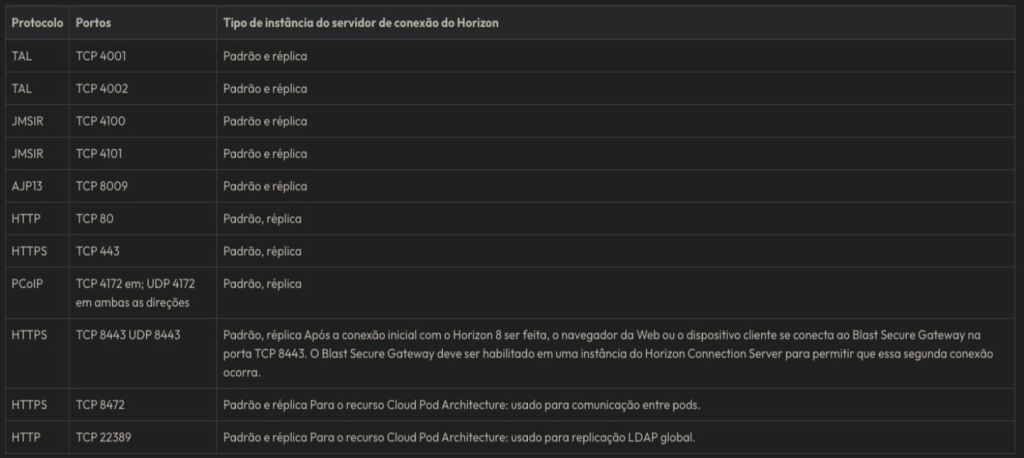
Regras de firewall para o servidor de conexão Horizon
Instalação do Horizon Connection Server
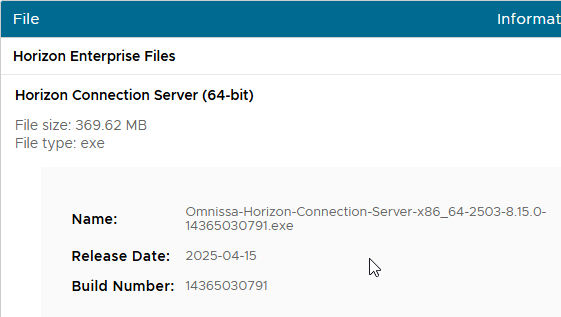
Download Horizon 2503 (8.15) Horizon Connection Server.
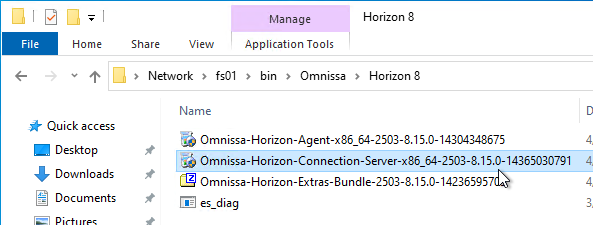
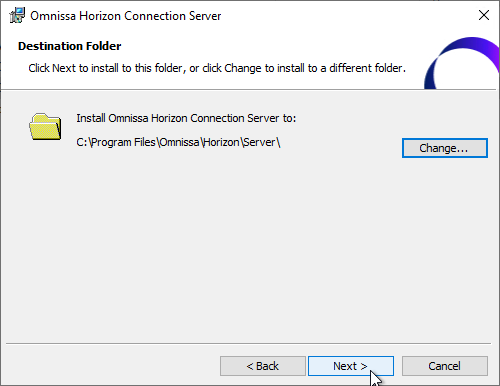
Execute o arquivo baixado Omnissa-Horizon-Connection-Server.exe.
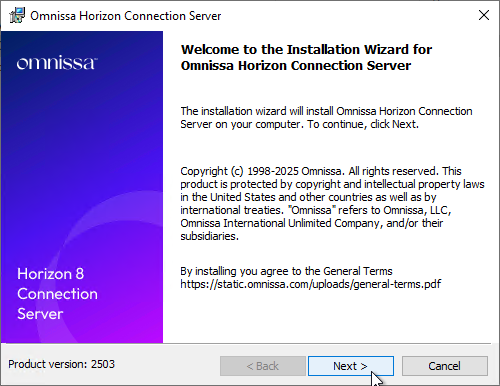
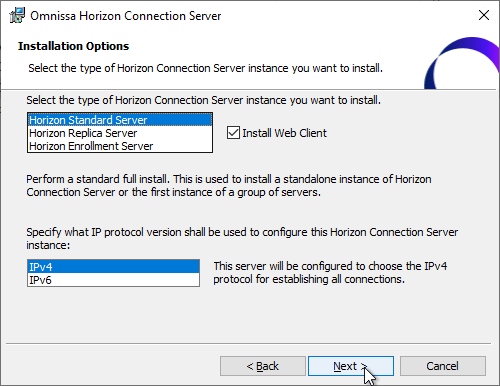
Na página de Opções de Instalação, selecione Horizon Standard Server e clique em Avançar.”
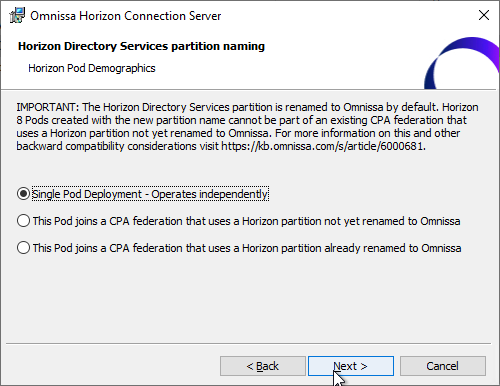
“Se este for um novo pod (e não uma atualização), selecione se você está usando a Cloud Pod Architecture ou não. Se estiver, selecione se a partição AD LDS foi renomeada nos outros pods ou não. Clique em Avançar.
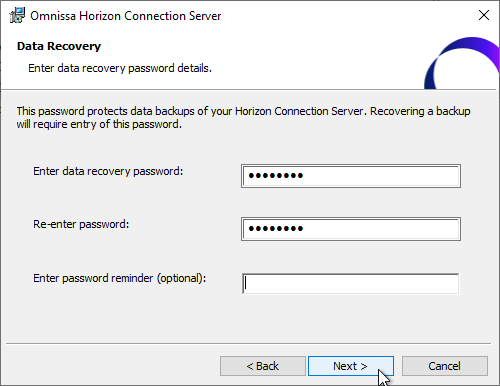
Na página de Recuperação de Dados, insira uma senha e clique em Avançar.
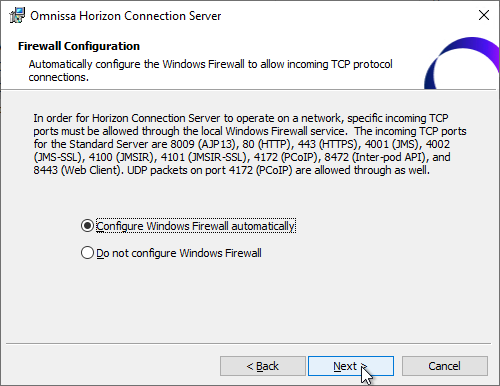
Na página de Configuração do Firewall, clique em Avançar.
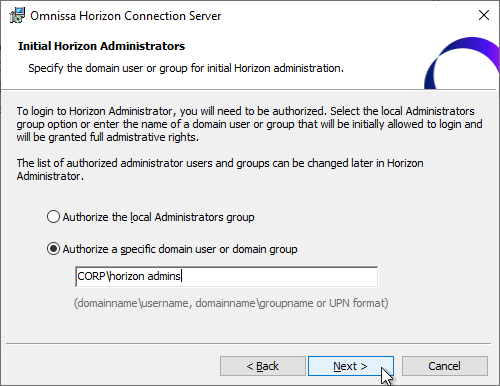
Na página de Administradores Iniciais do Horizon, insira um grupo do AD que contenha os administradores do Horizon e clique em Avançar.
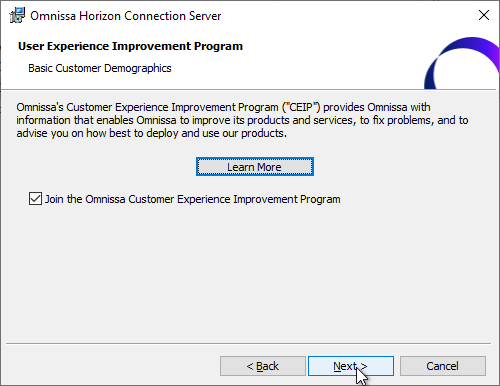
Na página do Programa de Melhoria da Experiência do Usuário, desmarque a caixa e clique em Avançar.
Leave a Reply